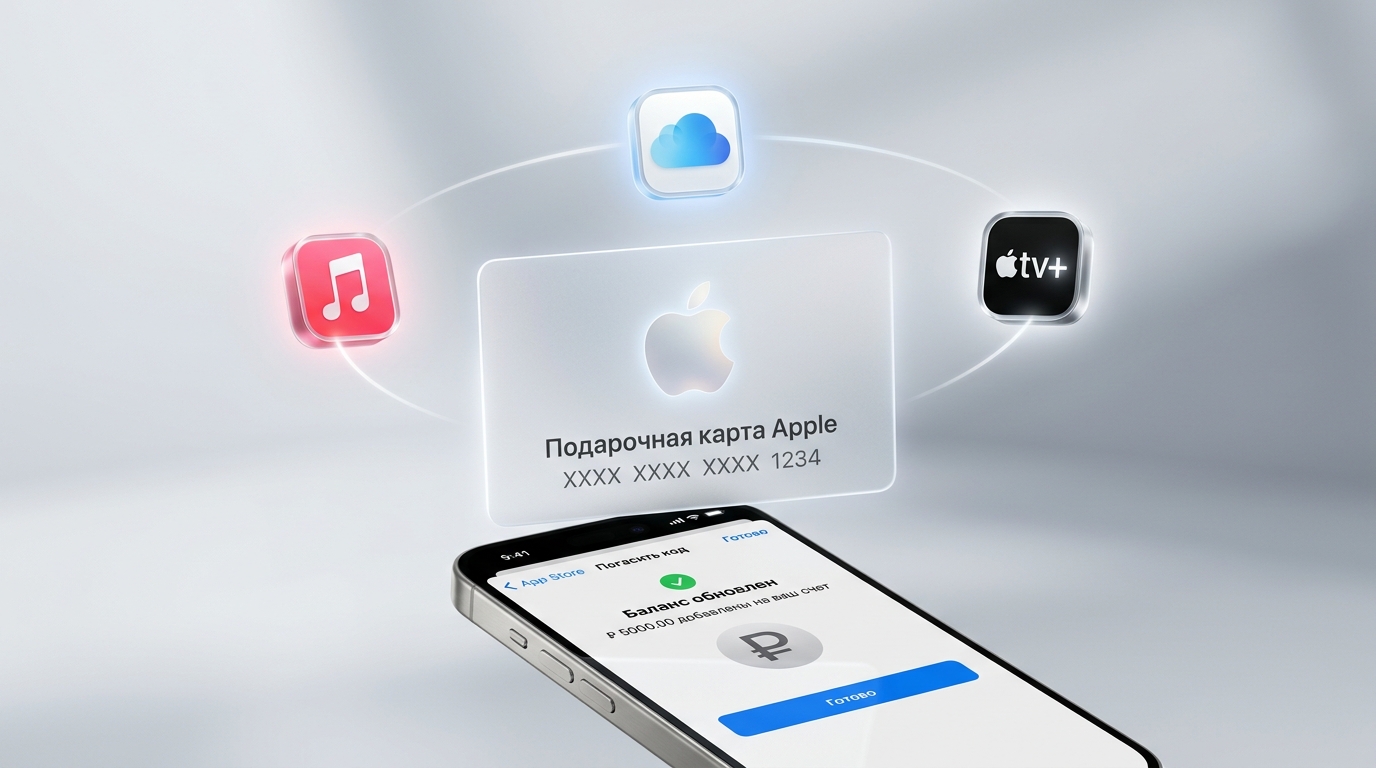
Ситуация по состоянию на весну 2026 года выглядит специфично: российский сегмент магазина Apple еще работает, но ассортимент приложений заметно поредел. Прямая оплата картами «Мир» или Visa/MasterCard из РФ заблокирована еще с 2022 года, а PayPal полностью недоступен. Теперь же отпадает еще один способ.
Способы пополнения счёта Apple ID в 2026 году
Главная новость весны — с 1 апреля 2026 года по указанию Минцифры отключается пополнение с мобильных номеров.
Услуга станет недоступной из-за регуляторных ограничений и прямого указания Минцифры. Это решение затронет всю экосистему — от дополнительного места в iCloud+ до семейных подписок Apple One и медиатеки Apple Music. То есть, если вы привыкли платить через МТС или билайн, то стоит уже искать альтернативы.
Других вариантов пополнять баланс напрямую не осталось. Например, если использовать карты иностранных банков (например, Казахстана или Грузии), то придется сменить регион аккаунта на зарубежный. Это неудобно: вы потеряете доступ к части старого контента, а при наличии активных подписок или любого остатка на балансе регион не поменяется.
Но выход есть. Не просто самым стабильным, но единственно возможным методом остаются подарочные карты. Например, на сайте itunes.test250.site можно мгновенно купить код пополнения, оплатив его через СБП. Это избавляет от лишней возни и позволяет сохранить текущую учетную запись со всеми данными.
Как и зачем менять регион App Store
Единственный оставшийся доступным способ пополнения баланса в Apple в России после 1 апреля 2026 года — это подарочные карты. Вообще, они существуют и для региона РФ с номиналом в рублях, но по факту купить такую карту стало очень дорого и практически невозможно.
Но в продаже и по доступным ценам есть карты других регионов — например, США, Турции и Индии.
Пополнить баланс подарочной картой можно, только если совпадает регион регистрации Apple ID с регионом, для которого выпущена карта. Так что здесь есть два варианта:
- сменить регион в своем основном аккаунте — это можно сделать, если нет активных подписок и нет остатков средств на балансе;
- создать второй Apple ID с нужным регионом и использовать его для загрузки приложений и оплаты.
Первый вариант подойдет не всем — не каждый может отключить подписку и обнулить баланс. А вот создать второй аккаунт на устройстве вполне реально. Разберем оба варианта.
Смена региона Apple ID: пошаговая инструкция
Здесь важно помнить, что после смены региона российские подарочные карты (если вы где-то такую найдете) работать не будут. Для оплаты покупок нам понадобятся подарочные сертификаты Apple Gift Card, соответствующие выбранной стране.
Прежде чем менять прописку Apple ID, подготовьте свой аккаунт:
- Обнулите баланс: потратьте остатки средств. Если сумма слишком мала для покупки, можно попросить поддержку обнулить счет через официальный сайт.
- Отмените подписки: зайдите в «Настройки» → [Ваше имя] → «Подписки» и отключите всё активное, от iCloud+ до Apple Music. Учтите, что сменить регион получится только после того, как оплаченный период полностью истечет.
- Завершите операции: добейтесь выполнения всех предзаказов и выйдите из «Семейного доступа». Также рекомендуется сделать резервную копию устройства на случай непредвиденных багов.
Когда подготовка завершена, переходим к непосредственно смене региона:
- Откройте «Настройки» и нажмите на свое имя.
- Выберите «Контент и покупки» → «Просмотреть».
- Нажмите «Страна или регион» → «Изменить страну или регион».
- Выберите нужную страну.
- Примите условия соглашения. В способах оплаты выберите «Нет» (None).
- Введите адрес для счетов (его можно найти в сети) и подтвердите изменения.
Если возиться с настройками смартфона неудобно, процедуру можно провернуть через сайт управления аккаунтом в разделе «Личные данные». После «переезда» скачанная ранее музыка может пропасть из медиатеки — их придется загружать заново. Помните, что менять регион можно не чаще раза в 90 дней.
Создание второго Apple ID
Менять регион сложно из-за того, что нужно отключать все подписки, это подойдет не всем. Создание отдельного аккаунта для другого региона — более практичное решение. У вас сохранится доступ к российским приложениям и одновременно откроется дверь в зарубежный App Store. Главное — следовать алгоритму, чтобы система не заподозрила неладное.
Что нужно сделать:
- Подготовка к регистрации. Понадобится новая почта, которая раньше не светилась в экосистеме Apple. Выбираем регион (например, США или Турцию) и находим в сети любой реальный адрес: отеля, музея или библиотеки. Если целитесь в США, лучше выбирать безналоговые штаты — Делавэр (DE), Флориду (FL) или Калифорнию (CA).
- Создание аккаунта. Заходим на страницу регистрации. Указываем имя, дату рождения (строго 18+) и почту. Пароль должен быть надежным: от 8 символов, с цифрами и латинскими буквами разного регистра. Номер телефона можно использовать российский, если он не привязан к другим ID, но формат должен соответствовать выбранному региону.
- Настройка оплаты. В разделе способов оплаты обязательно выбираем «Нет» (None). Если регистрируетесь без карты, Apple может предложить контрольные вопросы — обязательно сохраните ответы, так как в будущем они станут единственным способом подтвердить личность.
- Авторизация на устройстве. В настройках iPhone выходим из аккаунта в разделе «Контент и покупки» (основной iCloud трогать не нужно) и входим под новыми данными. При первом входе на предложение улучшить защиту выбираем «Другие возможности» → «Не улучшать», чтобы лишний раз не подтверждать номер.
Что делать, если вылетает ошибка? Попробуйте сменить IP через VPN или использовать другое устройство.
Помните, что Apple теоретически может заблокировать аккаунт при явном несовпадении локации и региона. Рекомендуем хранить данные обеих учеток в надежном месте и настроить «Семейный доступ» для обмена покупками.
Второй аккаунт будет использоваться только для загрузки приложений и оплаты подписок, так что данные с основного Apple ID никуда не денутся.
Как пополнить счёт через подарочные карты
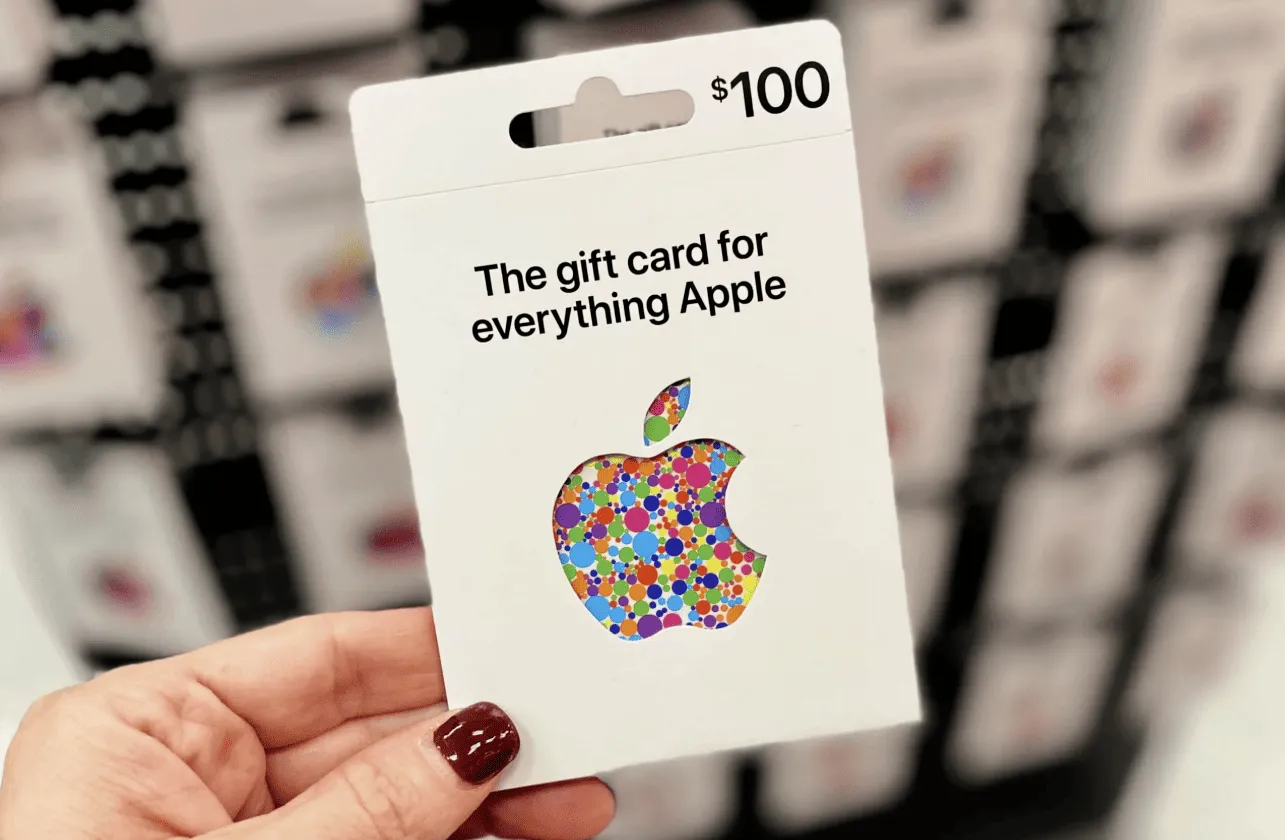
Сменив регион или оформив второй Apple ID, можно покупать подарочную карту и пополнять баланс. По сути, это 16-значный цифровой код, который мгновенно превращается в деньги на вашем балансе после активации.
Покупка подарочной карты Apple
Процесс покупки — на примере itunes.test250.site — максимально упрощен и занимает всего пару минут:
- Выберите нужный регион и номинал. Например, для США есть варианты от $2 до $200, что удобно и для мелких покупок, и для оплаты «тяжелых» годовых подписок. Можно найти карты для регионов США, Турция и Индия.
- Заполните контактные данные. Вам нужно указать только свой Email — именно на него придет заветный цифровой код. Если не хотите возиться с почтой, можно воспользоваться автоматизированным Telegram-ботом, который работает 24/7 и присылает коды прямо в мессенджер.
- Оплатите карту. Сервис обеспечивает полную безопасность транзакций, используя шифрование данных. Пользователи часто отмечают надежность площадки в своих отзывах. Приятный бонус: если найдете цену ниже, можно обсудить скидку.
- Проверьте почту. Код доставляется моментально — обычно в течение 1-2 минут. Если письма нет дольше 5 минут, загляните в «Спам» или проверьте, не переполнено ли хранилище iCloud.
Да, активация кода бессрочна, так что можно закупиться впрок. Если возникнут сложности, всегда можно написать в поддержку в Telegram или на почту info@itunes-gifts.ru — там реально помогают живые люди, а не только скрипты.
Активация подарочного сертификата Apple
Чтобы активировать подарочную карту, нужно выполнить несколько простых действий — и средства мгновенно окажутся на вашем счету.
- Откройте App Store на iPhone, iPad или Apple Vision Pro.
- В верхней части экрана коснитесь кнопки входа или своего фото профиля.
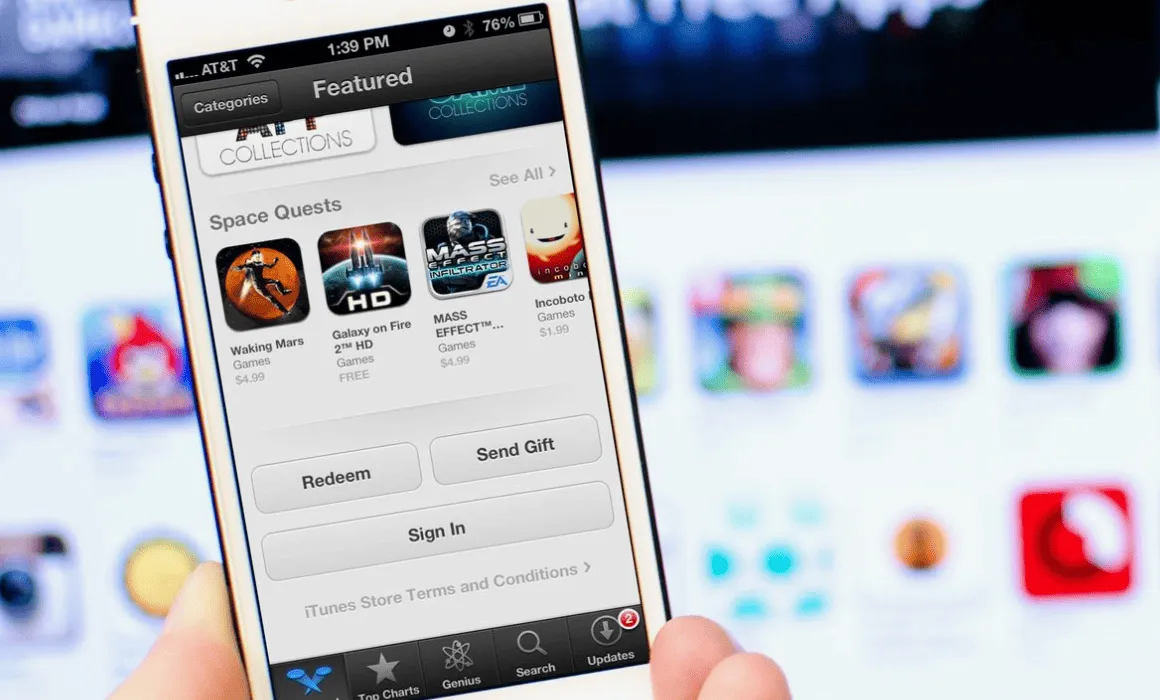
- Нажмите «Погасить подарочную карту или код». Если такого пункта нет, проверьте, вошли ли вы в свой Аккаунт Apple.
- Выберите «Использовать камеру» или введите код вручную. Нам нужен 16-значный код, который на физических картах обычно скрыт под защитным слоем или наклейкой на обороте.
- Нажмите «Ввести код» для завершения.
Если вы приобрели сертификат на itunes.test250.site, всё будет ещё проще. Сервис присылает код на email, и его можно погасить, просто нажав кнопку «Погасить» прямо в тексте письма. Это избавляет от риска опечататься при ручном вводе и экономит время, так как средства зачисляются мгновенно.
Что можно оплатить подарочной картой
По сути, счет Apple ID — это универсальный кошелек внутри всей экосистемы компании. С него можно без проблем оплачивать:
- Любые приложения и игры в App Store, включая встроенные покупки и донаты.
- Подписки Apple Music, iCloud+, Apple TV+, Arcade и даже Fitness+.
- Контент в iTunes Store (фильмы, подкасты) и книги в Apple Books.
- Продление сторонних сервисов, если они оформлены через магазин Apple.
Чтобы подписки не превратились в тыкву, нужно следить за остатком: Apple всегда сначала проверяет внутренний баланс. Если там пусто, система попытается постучаться в привязанную карту, но раз ее не привязывали — то подписка просто прекратится.
Как оплатить подписки Apple
В экосистеме баланс Apple ID — приоритетный источник для любых транзакций. Это значит, что система сначала заглянет в ваш внутренний кошелек и только потом — в привязанные способы оплаты, которых в 2026 году в России не осталось.
Деньги за подписки уходят автоматически в день обновления тарифа, а сам баланс универсален: он подходит и для iCloud+, и для Apple Music. Приятно, что средства на счету хранятся бессрочно, но помните — перевести их на другой профиль не получится, так как сумма жестко привязывается к аккаунту активации.
Если подписка встала на паузу из-за нехватки денег, просто пополните счет. Система может сама возобновить списание при следующей проверке, но для надежности лучше подтолкнуть её вручную:
- Зайдите в «Настройки» и нажмите на свое имя.
- Перейдите в раздел «Подписки».
- Выберите нужный сервис и нажмите «Возобновить подписку».
Чтобы платеж не отклонили из-за копеечной нехватки, стоит добавлять запас в 10-15% к сумме пополнения для учета налогов.
Гораздо удобнее закидывать средства сразу на 2–3 месяца вперед через itunes.test250.site, чем каждый месяц ловить уведомления об ошибках. После активации карты ваш остаток отобразится прямо под именем в профиле App Store.
Как оплатить Apple Music
Несмотря на все ограничения, сервис в России полностью функционирует, а главная сложность заключается лишь в своевременном пополнении баланса.
Чтобы музыка не смолкла в самый неподходящий момент, нужно выполнить несколько простых действий:
- Откройте приложение Apple Music на вашем устройстве и перейдите в настройки профиля.
- Зайдите в раздел подписок, чтобы увидеть доступные варианты.
- Выберите подходящий тариф — он зависит от региона, к которому вы привязали аккаунт.
- Подтвердите оплату, используя средства на балансе Apple ID.
Если вы только присматриваетесь к сервису, новым пользователям полагается 1 месяц бесплатного пробного периода. При покупке свежего гаджета Apple этот срок может вырасти до 6 месяцев. Помните: как только «демо-режим» закончится, система автоматически переведет вас на платный тариф.
Чтобы подписка не слетела из-за задержек в эквайринге, рекомендую держать на счету запас денег на 1–2 месяца вперед. Самый удобный способ подстраховаться — заглянуть на itunes.test250.site. Здесь можно быстро купить карту пополнения нужного номинала, что гораздо надежнее, чем надеяться на чудо после отключения мобильных платежей в апреле 2026 года.
Как оплатить Apple TV
В 2026 году в России подписка на Apple TV+ по-прежнему оплачивается через единый баланс Apple ID. Это значит, что система не будет искать вашу карту «Мир», а просто спишет нужную сумму из внутреннего кошелька.
Если вы хотите сэкономить, стоит присмотреться к единому пакету Apple One, куда уже включен Apple TV+. По данным некоторых источников, такая комплексная подписка может быть выгоднее раздельной оплаты сервисов Чтобы всё прошло гладко, следуйте этой инструкции:
- Откройте приложение Apple TV на своем iPhone, iPad или приставке.
- Перейдите во вкладку Apple TV+, где собраны все эксклюзивные релизы.
- Нажмите кнопку «Попробовать бесплатно» (если вы новичок) или «Подписаться».
- Подтвердите действие двойным нажатием боковой кнопки, используя Face ID или Touch ID.
- Деньги автоматически спишутся с вашего баланса Apple ID.
Привязывать номер телефона для этого не обязательно, но важно следить, чтобы на счету было достаточно средств для продления. Если подписка вдруг не находится в приложении, загляните в «Настройки» → ваше имя → «Подписки» — там обычно прячутся все активные и доступные планы.
Как оплатить Apple iCloud
По умолчанию Apple выделяет всего 5 ГБ бесплатного пространства. Этого едва хватает на почту и пару десятков фото, поэтому переход на платный план iCloud+ для многих становится необходимостью.
Кроме лишних гигабайтов, платная подписка открывает доступ к фишкам вроде «Скрыть e-mail» и iCloud Private Relay. Чтобы перейти на новый уровень, нужно выполнить несколько простых действий:
- Откройте «Настройки» на вашем iPhone или iPad и нажмите на свое имя в самом верху списка.
- Выберите раздел «iCloud», а затем нажмите «Управление хранилищем» или «Изменить план хранилища».
- Выберите подходящий тарифный план iCloud+.
- Подтвердите оплату, используя заранее пополненный баланс Apple ID.
Если на счету закончатся деньги, аккаунт автоматически вернется к бесплатным 5 ГБ. В этом случае синхронизация новых данных остановится, а резервные копии перестанут создаваться. Да, Apple хранит ваши «лишние» данные еще 30 дней, но потом может их безвозвратно удалить
Чтобы не доводить до критической отметки, проще всего закинуть средства через itunes.test250.site. Здесь коды приходят моментально, что избавляет от риска внезапной блокировки облака. Помните, что iCloud+ также поддерживает семейный доступ, позволяя делить купленное место с близкими.